
| |


| |||||||
| Problemas Tecnicos Usa esta zona para exponer cualquier problema que tengas con tu computador o cualquier otro aparato tecnológico. |
| Hola Invitado! Tómate un minuto para registrarte, es 100% GRATIS y no verás ninguna publicidad! ¿Qué estás esperando?  Para Ingresa a Denunciando.com por medio de TapaTalk Clic ACA Para Ingresa a Denunciando.com por medio de TapaTalk Clic ACA | Registrarse Ahora |
 que programa utilizo para grabar un dvdParticipa en el tema que programa utilizo para grabar un dvd en el foro Problemas Tecnicos. |
 Temas Similares
 | ||||
| Tema | Autor | Foro | Respuestas | Último mensaje |
| La CIA utilizó al famoso mago John Mulholland para entrenar a sus agentes | docku | Discusiones Generales | 3 | 28-05-2010 17:18:58 |
| Quien Me Recomienda Un Programa Para Grabar Un Set!!! | Reeb90 | Zona Dj's | 13 | 27-12-2009 14:34:23 |
| Programa pa grabar cam de msn ayudaa | naruluis | Software - Programas | 7 | 02-09-2009 20:47:22 |
| Programa pa grabar videos de webcam | Drake Ramoray | Software - Programas | 5 | 23-05-2009 19:20:36 |
| Esta la utilizo para mis viajes de negocios | _MALCON_ | El + y La + Linda(o) | 19 | 05-04-2009 14:22:34 |
 |
 , 21:56:32
| #1 | |
| Usuario Expulsado Denunciante Nuevo  |  que programa utilizo para grabar un dvd
Calificación: de
5,00 que programa utilizo para grabar un dvd
Calificación: de
5,00
Quisiera Saber como puedo grabar unos archivos de un dvd que tengo guardados en el pc. los copie de un dvd original y quiero que al grabarlos queden con el mismo menú que tenia en el disco. ya intente con el nero vision pero solo me deja grabar los archivos .vob los otros del menu que dicen bup y dvd info no los puedo grabar.. si alguien conoce un buen programa con que pueda hacerlo le agradeceria mucho..  | |

|  |
 |
Twittear Seguir a @denunciando
|
    | |
 No Calculado No Calculado | #1.5 | |||||||||||||||
| SponSor  |  Re: que programa utilizo para grabar un dvd Re: que programa utilizo para grabar un dvd
| |||||||||||||||
 | ||||||||||||||||
|
15-04-2011
, 22:05:42
| #2 | ||
| Recien Registrado | Respuesta: que programa utilizo para grabar un dvd
Los dvds necesitan dos carpetas: AUDIO_TS (Que siempre esta vacia) y VIDEO_TS (Aqui van los IFO, VOB, etc..) Podrias quemar estos con el nero o con Imgburn (
| ||
|
| |
|
15-04-2011
, 22:25:53
| #3 |
 Denunciante Avanzado  | Respuesta: que programa utilizo para grabar un dvd .archivos de que? de video. de musica de datos? . EL nero Vision es para crear o editar peliculas y videos. si quieres quemar un dvd . crea la imagen con el NERO y despues la grabas en un DVD. o simplemente le das copiar DVD Ahora dices que los tienes en el Equipo . cuando lo hiciste debiste crear la imagen y guardarla en el equipo.(obvio con el NEro) y luego la quemabas en el dvd virgen cuando quisieras Última edición por babalu; 15-04-2011 a las 22:27:35 |
|
| |
|
15-04-2011
, 22:31:50
| #4 | |
| Staff Retirado Con Honores Denunciante Mítico  |  Respuesta: que programa utilizo para grabar un dvd Respuesta: que programa utilizo para grabar un dvd Cita:
Gracias por ayudar a la zona tecnologica. | |
|
| |
|
15-04-2011
, 22:44:21
| #5 |
| Administrador Denunciante Mega  | Respuesta: que programa utilizo para grabar un dvd
yo tenia el mismo problema hoy... y este tutorial me lo soluciono Introducción Crear un DVD casero para su lector DVD de salón es muy simple. El AVS Video Converter que dispone de una aplicación de grabación y es compatible con una amplia gama de formatos es una herramienta perfecta para crear películas en formato DVD. Limítese a seguir las instrucciones a continuación para realizar esta tarea. Paso 1: Descargar e instalar AVS Video Converter Después de que termine la descarga, ejecute el archivo AVSVideoConverter.exe y siga las instrucciones del programa de instalación. Paso 2: Ejecutar AVS Video Converter y seleccionar un archivo de entrada Para especificar el archivo de vídeo que desea convertir pulse el botón Navegar... ubicado al lado del campo Archivo de entrada. En la ventana abierta de Windows Explorer seleccione un archivo de vídeo: 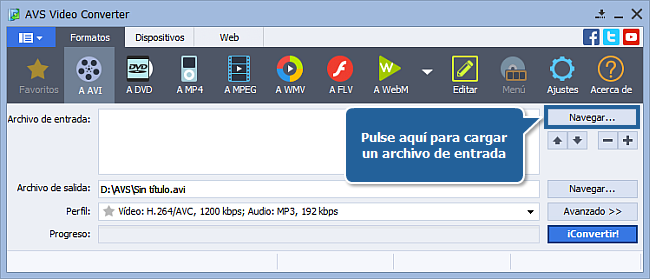 Nota: por favor seleccione sólo el archivo VIDEO_TS.IFO para la conversión; para hacerlo, siga: X:\Video_TS\Video_TS.IFO. "X" representa el DVD-ROM o una carpeta en el disco duro en la que se guarda el DVD que desea convertir. Por favor véase la sección de la ayuda online para obtener más detalles sobre como convertir sus DVDs caseros a otros formatos de vídeo. Paso 3: Establecer parámetros de conversión Pulse a DVD en la pestaña Formatos de la barra de herramientas principal. En la lista de los tipos de disco (campo Perfil) seleccione uno de los perfiles predeterminados. 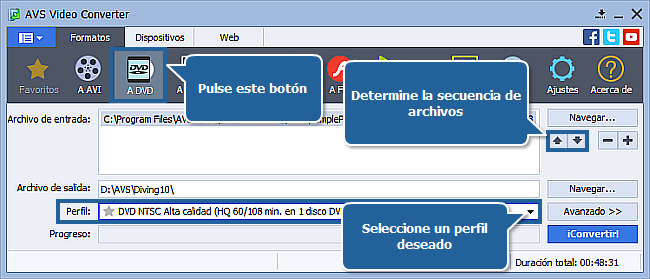 Paso 4: Seleccionar una ubicación para el vídeo de salida Pulse el botón Navegar... ubicado al lado del campo Archivo de salida y seleccione una ubicación en el disco duro para el archivo de salida. Nota: es indispensable que usted seleccione una ubicación para su vídeo resultante en el disco duro del ordenador. Paso 5: Crear menú DVD El programa le permite crear un menú para su película DVD de salida. El menú facilita la navegación por el vídeo. Empiece por poner marcadores que indicarán el comienzo de cada capítulo del DVD. Para hacerlo, cambie al modo de edición haciendo clic en el botón Editar en la barra de herramientas principal. En la ventana abierta pulse el botón Capítulos en el centro:  Para borrar un capítulo, seleccione el capítulo deseado con el ratón. Pulse el botón Borrar en el Barra de herramientas del Timeline o haga clic derecho en el capítulo y seleccione la opción Borrar del menú exprés. Para borrar todos los capítulos pulse el botón Borrar todo. Después de poner todos los capítulos, pulse el botón Menú de disco en el centro para empezar a crear un menú DVD. Seleccione uno de los estilos de menú haciendo doble clic en ella o seleccionando la opción Aplicar estilo de menú del menú de clic derecho. Cambie entre la página principal y la página Capítulos en el Área de vista previa. Para añadir sus propias imágenes de fondo pulse en las Áreas de procesamiento (si están disponibles en el estilo de menú seleccionado) en la parte inferior de la ventana Editar archivo(s) de entrada, seleccione la imagen o el archivo de vídeo deseado en la vetnana abierta y pulse el botón Abrir. 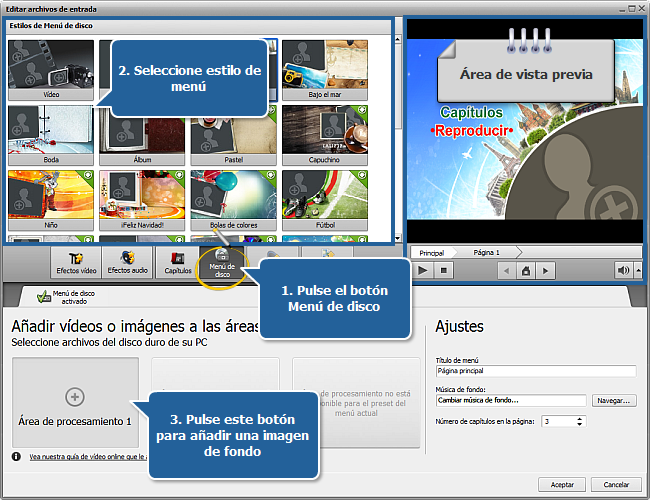 En cuanto usted esté satisfecho con el resultado, pulse el botón Aceptar para cerrar la ventana Editar archivo(s) de entrada y pasar a la etapa de conversión. Paso 6: Convertir DVD Después de ajustar todos los parámetros, haga clic en ¡Convertir! para iniciar la conversión. 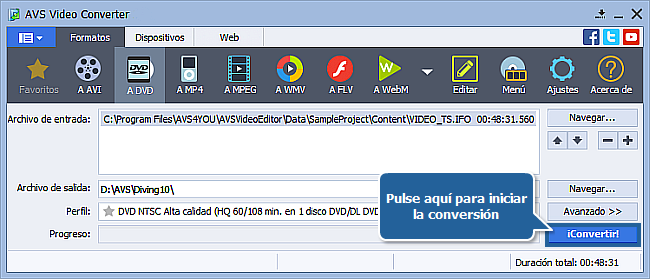 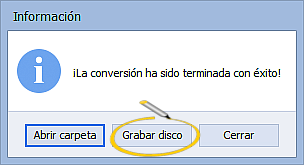 Paso 7: Grabar DVD de salida en un disco Inserte un disco vacío en la unidad grabadora de CD/DVD de su ordenador. Asegúrese de que el disco es compatible con la unidad. AVS Video Burner se iniciará para ayudarle a grabar su vídeo en un disco. Si el ordenador dispone de varias unidades grabadoras, usted podrá escoger la unidad necesaria de la lista, actualizarla y marcar la opción Verificar disco para estar seguro de que el disco será grabado correctamente. 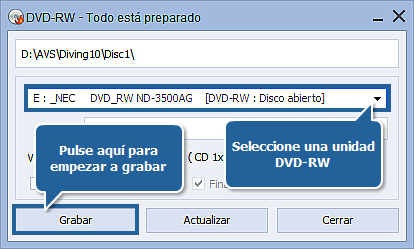 Ahora pulse ¡Grabar! para iniciar la grabación. Tenga en cuenta que si el disco que usted ha insertado no está vacío, le será ofrecida la posibilidad de borrarlo. Si no desea hacerlo, puede expulsar el disco y utilizar otro para la grabación. El disco se expulsará automáticamente al terminar la grabación. Si usted ha optado por Verificar disco, la grabación tardará más tiempo en función del tamaño de archvios de salida, ya que el programa tendrá que verificarlos. ¡Ahora usted puede ver el DVD que acaba de crear en su lector DVD! NOTA IMPORTANTE: El programa que descarga del link del inicio no tiene serial ni crack, por lo tanto si lo graba con el que descarga de este post, no estara registado y el vieo saldra con una marca de agua que dice que no esta registrado, le recomendaria buscarlo en vercion portable |
|
| |
|
15-04-2011
, 23:07:14
| #6 |
| Usuario Expulsado Denunciante Nuevo | Respuesta: que programa utilizo para grabar un dvd
Ok viejo muchas gracias por tu informacion
|
|
| |
|
08-03-2012
, 14:15:28
| #7 |
| Denunciante Novato  | Respuesta: que programa utilizo para grabar un dvd
Sino podes usar el Nero en la herramienta de copiado de disco. Hace una copia identica de lo que haya en el disco.
|
|
| |
|

| Etiquetas |
| dvd, grabar, programa, utilizo |
| |