
| |


| |||||||
| Hola Invitado! Tómate un minuto para registrarte, es 100% GRATIS y no verás ninguna publicidad! ¿Qué estás esperando?  Para Ingresa a Denunciando.com por medio de TapaTalk Clic ACA Para Ingresa a Denunciando.com por medio de TapaTalk Clic ACA | Registrarse Ahora |
 10 cosas que puedes hacer cuando Windows XP no arrancaParticipa en el tema 10 cosas que puedes hacer cuando Windows XP no arranca en el foro Computadores. |
 Temas Similares
 | ||||
| Tema | Autor | Foro | Respuestas | Último mensaje |
| °°°lll{{{Cosas que hay que hacer (o no hacer) cuando...lll}}}°°° | El Armando | Zona De Recreo | 5 | 16-01-2011 13:21:22 |
| Diez cosas que no debes de hacer cuando estas enamorada | nataly123 | Discusiones Generales | 2 | 29-12-2010 17:56:58 |
| 8 cosas que nunca tenés que hacer en internet cuando estás borracho. | racani | Chistes / Cosas Charras | 4 | 11-12-2010 19:54:03 |
| COSAS KE NO PUEDES HACER CUANDO NO ERES UN PERRo | SEPTUM | Chistes / Cosas Charras | 8 | 26-04-2010 12:13:44 |
| cosas que no hay que hacer cuando vas de copiloto. | PERSEO | Discusiones Generales | 5 | 12-09-2009 17:38:56 |
 |
 , 10:54:59
| #1 | |
| Staff Retirado Con Honores Denunciante Mítico  |  10 cosas que puedes hacer cuando Windows XP no arranca
Calificación: de
5,00 10 cosas que puedes hacer cuando Windows XP no arranca
Calificación: de
5,00
10 cosas que puedes hacer cuando Windows XP no arranca Para todos aquellos que tienen problemas al arrancar Windows XP, sobre todo para computadoras que aparentemente todo su Hardware parece funcionar correctamente pero el sistema operativo no quiere arrancar. Una solución que casi todo informático con pocos conocimientos realiza es formatear el disco duro e instalar de nuevo Windows, pero existen otras formas de lograr que Windows arranque y puedes recuperar tus datos, aquí les dejo una traducción libre del artículo: 1.- Utiliza el disco de arranque de Windows Es muy recomendable que tengas siempre a la mano un disco de arranque de Windows, uno nunca sabe cuando lo vas a necesitar, si no tienes un disco de arranque puedes descargar estos archivos para crear tu disco de arranque, hay dos disco de arranque, uno para Windows XP Professional y otro para Windows XP Home Edition:
2.- Usa la última configuración buena conocida La función última configuración válida conocida restaura la información del Registro y los valores de configuración del controlador que estaban en vigor en la última ocasión en que se inició el equipo con éxito. Para acceder a esta función sigue estos pasos:
3.- Usa restaurar sistema Otra herramienta que puede ser muy útil es restaurar sistema, normalmente restaurar sistema siempre se está ejecutando el el sistema en segundo plano y realiza copias de seguridad cada vez que hay cambios importantes en nuestra computadora para luego poder elegir regresar a la configuración de determinada fecha. Para acceder a Restaurar sistema sigue estos pasos:
Cuando Windows XP tiene severos problemas al arrancar, necesitarás tomar medidas más drásticas, necesitarás el disco de instalación de Windows XP el cuál es arrancable y te da acceso a una herramienta llamada Consola de recuperación. Para arrancar desde el disco de instalación de Windows XP, inserta el disco en la unidad de CD-ROM y reinicia tu computadora, una vez que el sistema se esté iniciando desde el CD sigue los pasos hasta llegar a la pantalla de bienvenida cómo en la siguiente imagen presiona la tecla R para iniciar la consola de recuperación. 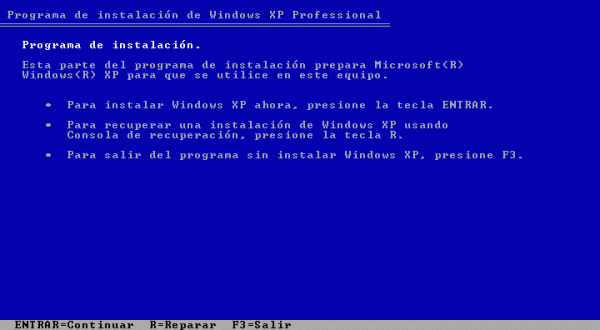 Después vas a ver el menú de la Consola de recuperación, este muestra la carpeta que contiene los archivos del sistema operativo, ahora sólo selecciona la carpeta y te va a pedir la contraseña de administrador si es que tenía una y listo. 5.- Repara el archivo Boot.ini defectuoso Cuando comienza a cargar de Windows XP, el programa Ntldr busca el archivo Boot.ini para determinar cuales son los sistemas operativos disponibles en la computadora y las opciones que están disponibles antes de continuar la carga. Si el problema reside en el archivo Boot.ini el sistema no podrá arrancar. Para solucionar este problema debes entrar a la Consola de recuperación, cómo se menciona en el punto número 4 y ahí debes usar el comando Bootcfg. Estas son las opciones disponibles para Bootcfg:
6.- Repara un sector de arranque defectuoso El sector de arranque es una pequeña parte del disco duro que contiene información acerca del sistema de archivos (NTFS o FAT32), y un pequeño fragmento de código que ayuda al sistema a iniciar. Para reparar este sector lo puedes hacer desde la consola de recuperación, debes acceder a ella cómo se menciona en el punto número 4, ahí escribe el siguiente comando: Fixboot C: y presiona Enter. Donde C: lo puedes reemplazar por la letra de la unidad, que normalmente es C: 7.- Repara el MBR defectuoso El MBR o master boot record ocupa el primer sector del disco duro y es responsable de ceder el control a Windows para que este inicie su arranque. El MBR, al igual que el sector de arranque, contiene la tabla de particiones y un pequeño fragmento de código. Si se corrompe, el sistema operativo no podrá arrancar. Para reparar el MBR lo puedes hacer desde la consola de recuperación, debes acceder a ella cómo se menciona en el punto número 4, ahí escribe el siguiente comando: Fixmbr DeviceHardDisk0 y presiona enter. 8.- Desactiva el arranque automático Cuando Windows XP encuentra un error grave, por defecto reinicia el sistema. Si este error se produce durante el arranque, el sistema reiniciará indefinidamente una y otra vez. Este comportamiento puede cambiarse:
9.- Recupera desde una copia de seguridad Si eres de las personas que acostumbran a realizar copias de seguridad y tienes una del sistema, ¡felicidades! ahora sólo tienes que restaurar desde la copia de seguridad y listo. Eso sí vas a perder las últimas configuraciones que hayas hecho después de la última copia de seguridad. 10.- Reinstala Windows sobre el Windows ya instalado. No es nada recomandable ya que la mayoría de los programas dejan de funcionar, pero esto soluciona la mayoría de los problemas que presenta Windows para arrancar, eso sí debes tener cuidado de no formatear el disco duro y de instalarlo en la misma carpeta del Windows anterior C:\Windows ahora que si lo que más te importaba era recperar los archivos importantes, recupéralos y después reinstala Windows formateando para tener una instalación limpia.  | |

|  |
 |
Twittear Seguir a @denunciando
|
    | |
 No Calculado No Calculado | #1.5 | |||||||||||||||
| SponSor  |  Re: 10 cosas que puedes hacer cuando Windows XP no arranca Re: 10 cosas que puedes hacer cuando Windows XP no arranca
| |||||||||||||||
 | ||||||||||||||||
|
28-08-2011
, 11:07:58
| #2 |
| Denunciante Novato  |  Respuesta: 10 cosas que puedes hacer cuando Windows XP no arranca Respuesta: 10 cosas que puedes hacer cuando Windows XP no arranca Buena info, me ha tocado utilizar varias de ese listado
|
|
| |
|
28-08-2011
, 20:38:38
| #3 |
| Denunciante Dorado  | Respuesta: 10 cosas que puedes hacer cuando Windows XP no arranca
buen dato!
|
|
| |
|
30-08-2011
, 22:20:31
| #4 |
| Denunciante Aprendiz  | Respuesta: 10 cosas que puedes hacer cuando Windows XP no arranca
Si el hardware no permite correr Windows XP es porque es viejita la màquina, asì que lo conveniente es una versiòn de software libre como Ubuntu.
|
|
| |
|
04-09-2011
, 20:20:28
| #5 |
| Denunciante Sobresaliente  | Respuesta: 10 cosas que puedes hacer cuando Windows XP no arranca
buen aporte
|
|
| |
|
08-09-2011
, 20:13:07
| #6 |
| Denunciante Aprendiz  | Respuesta: 10 cosas que puedes hacer cuando Windows XP no arranca
buen aporte, eso siempre suele pasar y toca utilizar esas opciones jeje
|
|
| |
|

| Etiquetas |
| arranque, microsoft, windows |
| |