| |


| |||||||
| Hola Invitado! Tómate un minuto para registrarte, es 100% GRATIS y no verás ninguna publicidad! ¿Qué estás esperando?  Para Ingresa a Denunciando.com por medio de TapaTalk Clic ACA Para Ingresa a Denunciando.com por medio de TapaTalk Clic ACA | Registrarse Ahora |
 Tutorial como convertir archivos de video a dvd con menusParticipa en el tema Tutorial como convertir archivos de video a dvd con menus en el foro Computadores. |
 Temas Similares
 | ||||
| Tema | Autor | Foro | Respuestas | Último mensaje |
| Kate's Video Converter - Utilidades de Video para convertir, cortar o unir archivos | WeBMaSTeR_ShEvI | Software - Programas | 2 | 14-09-2010 22:28:56 |
| video tutorial de como causar orgasmos a la mujer | burushaga | Videos | 5 | 04-11-2009 11:31:06 |
| +++Como convertir tu video favorito a un GIF+++ | •◘○SªKuRª○◘• | Software - Programas | 21 | 23-10-2009 22:38:58 |
| Omeee!! cómo puede convertir archivos asf a AVI O mp4 | INSPIRON | Videos | 6 | 24-02-2009 10:42:09 |
 |
 , 15:24:21
| #1 | |||||||
| Denunciante Mega  |  Tutorial como convertir archivos de video a dvd con menus
Calificación: de
5,00 Tutorial como convertir archivos de video a dvd con menus
Calificación: de
5,00
    DESCARGALO ACA DESCARGAR:
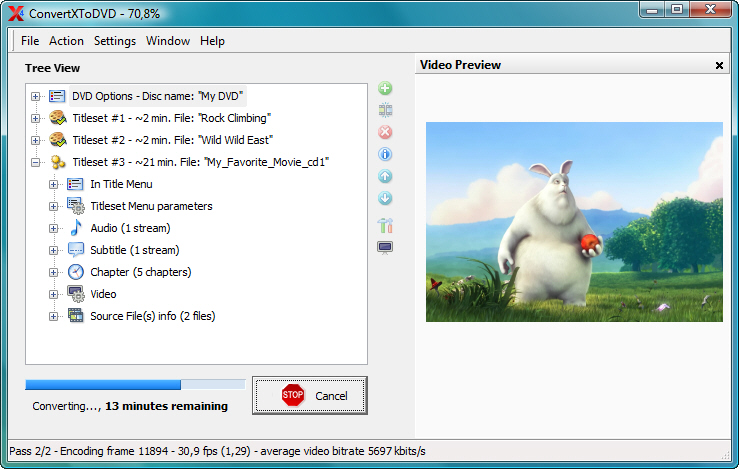
ConvertXtoDVD (antes DivxToDVD Converter) es una utilidad de VSO para convertir fácil y cómodamente tus vídeos a formato DVD. Quizá lo mejor sea que ConvertXtoDVD es capaz de hacerlo todo él solito, convirtiendo e incluso grabando el resultado final a DVD. ConvertXtoDVD no se limita exclusivamente a archivos DivX, sino que también es capaz de convertir archivos MPEG, Quicktime, XviD y Windows Media Video (WMV). ¿A qué estás esperando? Descarga ConvertXtoDVD y disfruta de tus vídeos tumbado cómodamente en tu sofá. Pros * Compatible con muchos formatos * Motor de grabación DVD propio * Diez pieles para la interfaz * Completo menú de opciones Contras * La ayuda sólo es on-line ¿Qué es ConvertxtoDVD? ConvertXtoDVD antes llamado DivxToDVD Converter es una utilidad de VSO para convertir fácil y rapidamente tus vídeos a formato DVD, esta aplicación totalmente gratuita con ella podrás convertir todos tus vídeos AVI para poder hacerlos compatibles con cualquier reproductor de DVD doméstico. ConvertXtoDVD te guiará en todo el proceso para pasar cualquier video DivX, Xvid, MPEG, Quicktime y WMV Windows Media Video a un DVD que pueda ser visionado en cualquier reproductor de los de andar por casa. Características:
Configuración de ConvertXtoDVD Antes de empezar, verifica que la configuración del ConvertXtoDVD esté de la siguiente forma: Ve al Menú Ajustes_General. a) General  En Directorio de Trabajo, ten en consideración que el resultado final podrá llegar a ocupar hasta un máximo de 4.7Gb, por lo que al seleccionar la unidad donde estará tu directorio de trabajo debe tener al menos 5Gb de espacio libre. El resto déjalo como está en la figura anterior. b) Cápitulos  Muy importante que esta opción esté activada, de otra forma no podrás avanzar rápidamente desde tu control remoto. Los valores van bien como está en la figura, pero puedes variar la duración de cada capítulo a tu gusto. c) Subtítulos  En nuestro caso hispano parlantes, deja el idioma por defecto como Español. En la Fuente Predeterminada te recomiendo la siguiente: En la Posición relativa 96% vendrá bien para los diferentes formatos (4:3, 16:9, 2:35). Autoseleccionar el subtitulo por defecto del reproductor, déjalo desactivado. d) Audio  Ponlo por defecto Inglés, después podrás cambiarlo si es que convirtieras una película con audio en otro idioma. e) Codificando  Tal como está en la figura, obtendrás la mayor calidad posible en el producto final y tu PC no consumirá tantos recursos durante el proceso. f) Autorizando  Las siguientes opciones quedan a tu criterio si activarlas o no: Autoreproducción: Elude el Menú al insertar el DVD, y pasa directamente a reproducir la película. Reproducción cíclica: Al finalizar reinicia la reproducción. Reproducción Secuencial: En caso de haber varios videos, los reproduce en forma continua sin regresar al menú. Incluir Menu: Util cuando grabas varios videos, te muestra un menu para poder acceder al video que prefieras. Máximas Entradas por página: Podrás variarlo en función de los videos que metas a tu compilación. g) Formato TV  Standard de Video: Selecciona según la región donde vivas, pero no lo dejes automático. Pantalla de TV: Selecciona 4:3 (FullScreen) para todos los videos, con esa opción aseguras que el producto final respete el Aspect Ratio del video fuente. No lo dejes automático. h) Grabando  Deja todo desactivado, más adelante explico porque. Con esta configuración tu ConvertXtoDVD queda listo para obtener un resultado satisfactorio en la conversión de cualquier video, conforme vayas conociendo el programa, podrás variarla dependiendo de tus necesiades y gustos pesonales. Convertir un AVI a DVD Ahora si procedemos a hacer la conversión. Utilizaré como ejemplo una compilación de varios videos, para ver la utilidad del Menú. a) Preparando los Videos y Subtítulos. Suponiendo que los videos que piensas pasar a DVD, tengan archivos de subtítulos, ambos archivos (video y subtítulos) deberán tener el mismo nombre hasta antes de la extensión. Ejemplo: Video personal.avi (Archivo de video) video personal.srt (Archivo de Subtítulos)  b) Agregar Videos al Proyecto Abre el ConvertXtoDVD y para agregar los videos de tu compilación da click en el botón + Vas a la ruta donde están los videos que quieres compilar y puedes seleccionarlos de uno por uno o todos a la vez. c) Configurar los Videos y Pistas  En caso de que haya subtítulos estos se agregarán automaticamente. En caso de que no hayas renombrado los subtítulos como se indicó unas líneas arriba o estos se encuentren en otra carpeta, puedes agregarlos manualmente dando click derecho sobre el item subtítulo. *Puedes agregar varios subtítulos. En caso de que el video sea dual (tenga dos audios en distinto idioma) o por ejemplo el audio sea en español, puedes cambiar el tag del audio para que corresponda al idioma correcto y lo identifique tu reproductor doméstico.  En el caso de que tenga 2 audios o más también puedes reproducirlo para estar bien seguro de a que idioma corresponde. Dando un click en el item “Texto del Menú” puedes editarlo y poner lo que quieras que aparezca en el Menú.  d) Crear y Configurar el Menú  Ve al Menú VENTANA_Previsualización, para que puedas ver como se verá el menú del DVD. Da click sobre la flecha invertida a un lado del item “Título:”, ahi puedes indicar el Título que quieras que se vea en el Menu del DVD. Da click sobre la flecha invertida a un lado del item “Imagen de Fondo:” para que selecciones el fondo que aparecerá en el menú del DVD. Hasta Aquí todo está preparado para proceder con la conversión Dale Click al Botón Convertir y a esperar en promedio 1 hora, dependiendo de la duración de los videos.   Última edición por LEONARD; 01-03-2011 a las 15:26:52 | |||||||

|  |
 |
Twittear Seguir a @denunciando
|
    | |
 No Calculado No Calculado | #1.5 | |||||||||||||||
| SponSor  |  Re: Tutorial como convertir archivos de video a dvd con menus Re: Tutorial como convertir archivos de video a dvd con menus
| |||||||||||||||
 | ||||||||||||||||
|
01-03-2011
, 15:24:52
| #2 |
| Denunciante Mega | Respuesta: Tutorial como convertir archivos de video a dvd con menus Verificar que la Conversión fue Correcta Una vez que haya terminado la Conversión, puedes verificarla para asegurarte que esté correcta. NOTA: No es recomendable poner automático al ConvertXtoDVD para que grabe la compilación a un DVD, porque pudiste haber omitido o errado alguna configuración, también en ocasiones hay videos que al no tener una estructura correcta su conversión es defectuosa. En conclusión, si pasa alguna de las dos cosas antes mencionadas, habrás gastado un Disco inutilmente. Para verificar puedes usar por ejemplo el PowerDVD: Abre el PowerDVD, y ve a la opción “Seleccionar Origen” o presiona Ctrl+O, click en la opción “Abrir Archivo DVD en la unidad de disco duro”.  Indicale la ruta donde ConvertXtoDVD puso los archivos ya convertidos. Ahora podras ver exactamente como se verá tu DVD antes de grabarlo en un Disco.  Paso Final: Grabar a un Disco  Una vez verificado, procedemos a grabarlo para poder disfrutarlo en nuestra TV. Para efectos de este tutorial, usaré el Nero Burning Rom porque es el que tengo a mano, pero puedes hacerlo con el software de tu preferencia. Procedimiento: Abre el Nero Burning ROM y ve al Menú ARCHIVO_NUEVO (Ctrl+N) Se abrirá la ventana de diálogo “Compilación Nueva”, haz click en el menú desplegable que indica la imagen y selec  Selecciona el Modo DVD Video. La configuración por defecto del Nero Burning ROM te permitirá grabar correctamente en este modo. Solamente modificaremos lo siguiente: Ve a la cejilla “Etiqueta y en el campo “Nombre de Disco” escribe la etiqueta que prefieras.  Da click en el Botón Nuevo  Arrastra las dos carpetas que te creo el ConvertXtoDVD a la Sección que se indica en la figura.  Haz Click en el botón Grabar  Aparecerá la ventana de diálogo “Grabar Compilación”, una última configuración en este paso. En la cejilla “Grabar” cambia la velocidad de quemado a 4x ó 6X como máximo, esto permitirá que tu DVD Final pueda ser leído por todos los modelos de Reproductores DVD Domésticos, si grabas a mayor velocidad es posible que algunos modelos no puedan leer el Disco, sobre todo los modelos no muy recientes.  Click en el botón grabar y a esperar el resultado. Última edición por LEONARD; 01-03-2011 a las 15:28:41 |
|
| |
|
01-03-2011
, 15:33:46
| #3 |
| Denunciante Platino  | Respuesta: Tutorial como convertir archivos de video a dvd con menus buen aporte, lo he usado y es muy bueno |
|
| |
|

| Etiquetas |
| convertir a dvd, convertxtodvd, tutorial |
| |