 , 20:13:22
|
#1 |
Denunciante Notable
 |  Cambia el Color del Pelo con Photoshop en Menos de 3 Minutos
Calificación: de
5,00 Cambia el Color del Pelo con Photoshop en Menos de 3 Minutos
Calificación: de
5,00
 | Cambia el Color del Pelo con Photoshop en Menos de 3 Minutos  Hoy os voy a proponer un juego. Se trata de un juego muy simple. Os mostraré cuatro fotos iguales, y teneis que adivinar cual es la original y en cual he cambiado el color del cabello de la pequeña modelo. ¿Fácil? Pues si resulta sencillo jugar, es más sencillo aún aplicar el efecto. Os aseguro que no me ha llevado más de 3 minutos conseguirlo. Así que si quereis poder hacerlo vosotros mismos, no deberíais perderos este artículo. Hoy os voy a proponer un juego. Se trata de un juego muy simple. Os mostraré cuatro fotos iguales, y teneis que adivinar cual es la original y en cual he cambiado el color del cabello de la pequeña modelo. ¿Fácil? Pues si resulta sencillo jugar, es más sencillo aún aplicar el efecto. Os aseguro que no me ha llevado más de 3 minutos conseguirlo. Así que si quereis poder hacerlo vosotros mismos, no deberíais perderos este artículo. ¿Os resulta difícil saber cual es la auténtica? Seguro que los que esteis pagando un piso teneis menos problemas para pagar la hipoteca a fin de mes que acertar en este juego, y os aseguro que es más dificil que ganar dinero en el casino. Pero lo más divertido de todo no es apostar, sino aprender a hacerlo uno mismo. Por eso lo cuento a continuación. Y ahora, la manera de conseguirlo Los pasos a seguir son lo siguientes: 1. Abro la foto original 2. Paso al modo de máscara de Capa (Tecla Q en Windows) 3. Selecciono un pincel de borde suave que me permita trabajar con comodidad en la selección del contorno del pelo. Si os salis al pintar con el pincel, podeis borrar sin problema. 4. Cuando tengais todo el contorno dibujado, pintais también la parte interior. Ahora que teneis la máscara de capa creada. Deberíais tener en la pantalla algo como esto: ¿Os resulta difícil saber cual es la auténtica? Seguro que los que esteis pagando un piso teneis menos problemas para pagar la hipoteca a fin de mes que acertar en este juego, y os aseguro que es más dificil que ganar dinero en el casino. Pero lo más divertido de todo no es apostar, sino aprender a hacerlo uno mismo. Por eso lo cuento a continuación. Y ahora, la manera de conseguirlo Los pasos a seguir son lo siguientes: 1. Abro la foto original 2. Paso al modo de máscara de Capa (Tecla Q en Windows) 3. Selecciono un pincel de borde suave que me permita trabajar con comodidad en la selección del contorno del pelo. Si os salis al pintar con el pincel, podeis borrar sin problema. 4. Cuando tengais todo el contorno dibujado, pintais también la parte interior. Ahora que teneis la máscara de capa creada. Deberíais tener en la pantalla algo como esto:  5. cambiar el modo de selección al normal (otra vez con la tecla Q) 6. Vereis una selección en la pantalla. Pero lo que hemos seleccionado es lo que no hemos pintado con el pincel. Por eso, vamos a invertir la selección (Selección -> Invertir; o May+Ctrl+I) 5. cambiar el modo de selección al normal (otra vez con la tecla Q) 6. Vereis una selección en la pantalla. Pero lo que hemos seleccionado es lo que no hemos pintado con el pincel. Por eso, vamos a invertir la selección (Selección -> Invertir; o May+Ctrl+I) 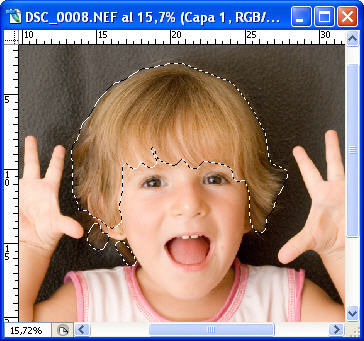 7. Creamos una nueva capa de relleno de color sólido (Capa -> Nueva Capa de Relleno -> Color Sólido) 8. Seleccionamos el modo de fusión "Luz Suave" Al Aceptar, aparecerá la ventana de selección del color. Con la gama de colores rojizos que aparecen por defecto conseguiremos unos tonos cercanos a los colores naturales del cabello. Si nos vamos a la gama de azules o morados obtendremos efectos más irreales. Y ahora, ¿me sabeis decir cual era la foto original? Respuesta al juego: En el proximo capitulo..... 7. Creamos una nueva capa de relleno de color sólido (Capa -> Nueva Capa de Relleno -> Color Sólido) 8. Seleccionamos el modo de fusión "Luz Suave" Al Aceptar, aparecerá la ventana de selección del color. Con la gama de colores rojizos que aparecen por defecto conseguiremos unos tonos cercanos a los colores naturales del cabello. Si nos vamos a la gama de azules o morados obtendremos efectos más irreales. Y ahora, ¿me sabeis decir cual era la foto original? Respuesta al juego: En el proximo capitulo.....

__________________  FIN DEL JUEGO FIN DEL JUEGO  |

|   |